

8.1Starten met een project in een Codespace
Je start met een project. Daarvoor moet je een Codespace met startcode maken. Volg de stappen hieronder.
Maak een account in GitHub
Ga naar GitHub op https://github.com/ (gebruik bij voorkeur Chrome).
Klik op sign-up.
Gebruik je email adres van school.
Kies een wachtwoord dat je terug kunt vinden.
Kies als username je voornaam met een nummer om het uniek te maken. Bijvoorbeeld james123007
Bevestig je account door te klikken op de link in de mail die je ontvangt van GitHub.
Maak een Codespace met startcode voor je opdracht
De docent deelt een link naar GitHub Classroom waarmee jij je kunt inschrijven voor een opdracht. Na inschrijven krijg je automatisch een repository met startcode voor de opdracht.
Als je in een groepje werkt dan maakt het eerste groepslid die zich inschrijft een team aan. De naam van dat team bestaat uit alle voornamen van de groepsleden gescheiden door een streepje. Bijvoorbeeld anne-jasmin-noah. De andere groepsleden joinen bij inschrijven het team dat is aangemaakt.
Je maakt je eigen Codespace door op de knop “Create Codespace te klikken”. Alle bestanden uit de GitHub repository worden gekopieerd naar jouw Codespace. Dit kan enkele minuten duren.
Maak een Codespace met startcode voor je opdracht zonder link naar GitHub Classroom
Als je geen docent hebt die je een link kan geven naar GitHub Classroom, dan kun je een Codespace met startcode maken in je eigen GitHub-account.
Zoek een repository die past bij je wensen op
Maak een repository van het template:
klik op de groene knop
Use this template, een pull-down menu verschijntklik op
Create a new repository, een nieuwe pagina verschijnt,vul een naam voor je repository in,
wijzig de visibility van
PublicnaarPrivate,klik op de groene knop
Create repositoryonderaan de pagina, wacht enkele seconden tot de nieuwe repository gemaakt is.
Nodig iedereen waarmee je wilt samenwerken uit:
Klik op
Settings(rechtsboven), links verschijnt een menu,klik op
Collaborators, een tab verschijnt.
Herhaal voor elke persoon:
klik op de knop
Add people, een invoerveld verschijnt,voer het email adres in van een persoon waarmee je wilt samenwerken, selecteer het juiste email adres zodra het verschijnt,
klik op de knop
Add ...
Maak een Codespace van je repository:
klik in het menu linksboven op
Code, de startpagina van je repository verschijnt,klik op de groene knop
Code, een pull-down menu verschijnt,klik op de tab
Codespaces,klik op de groene knop
Create codespace,wacht 1 tot 3 minuten tot de Codespace is gemaakt en gestart.
8.2Werken aan je project in een Codespace
Elke les gebruik je je Codespace om aan je project te werken. Je volgt steeds de stappen hieronder.
Codespace starten
Als je een Codespace start, dan zie je het scherm van VS Code in je browser.
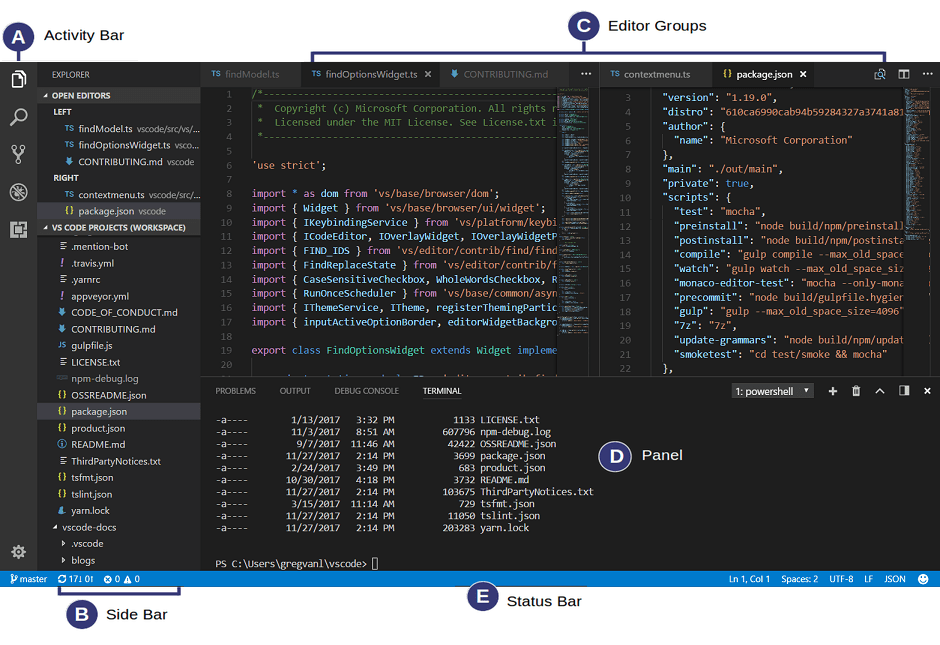
Schermafdruk van VS Code met de volgende onderdelen:
(A) Activity Bar, klik op het bovenste icoon (Explorer) om je mappen en bestanden te zien, klik op het derde icoon (Source Control) van boven om te werken met GitHub
(C) Editor Groups, hier verschijnen de bestanden die je opent.
(D) Panel, hierin zit onder andere de Terminal. De terminal geeft toegang tot de virtuele computer, je kunt er commando’s intypen.
Code wijzigen
Dubbelklik op een bestand, bijvoorbeeld
index.htmlofmain.py. Het bestand wordt geopend in de editor.Je kunt nu het bestand aanpassen.
Code uitvoeren
Het hangt van de programmeertaal af hoe je kunt bekijken wat je code voor resultaat geeft. In het README.md bestand van de startcode staat beschreven hoe dit moet. Voor een aantal veelgebruikte programmeertalen vind je hier een korte beschrijving.
HTML
Start een webserver in de Codespace, bij de meeste startcode gebeurt dit automatisch als je de Codespace start. De webserver zorgt ervoor dat de HTML-bestanden uit de Codespace door een browser op je computer kunnen worden geladen.
Open een browser-venster met het
index.htmlbestand uit je Codespace. Klik hiervoor opPorts, klik daarna op de link met het adres van de webserver.
Python
Type in de terminal
python main.py, het programma startAls het programma lang duurt, stop het dan met de toetsen CRTL+C gevolgd door Return
Start het programma opnieuw met de toets PIJL OMHOOG gevolgd door Return
Python met PyGame
Type in de terminal
python main.py, het programma startOpen een browser-venster dat is verbonden met het grafische scherm (GUI) van je Codespace. Klik hiervoor op Ports, klik daarna op de link met het adres van de GUI.
Wijzigingen bewaren
Klik in de activity bar op het “Source Control”-icoon.
Voer een beschrijving van de wijziging in
Druk op de groen knop “Commit & Sync”. Je wijzigingen worden nu bewaard in GitHub. Je kunt controleren op https://github.com of het is gelukt.
Samenwerken
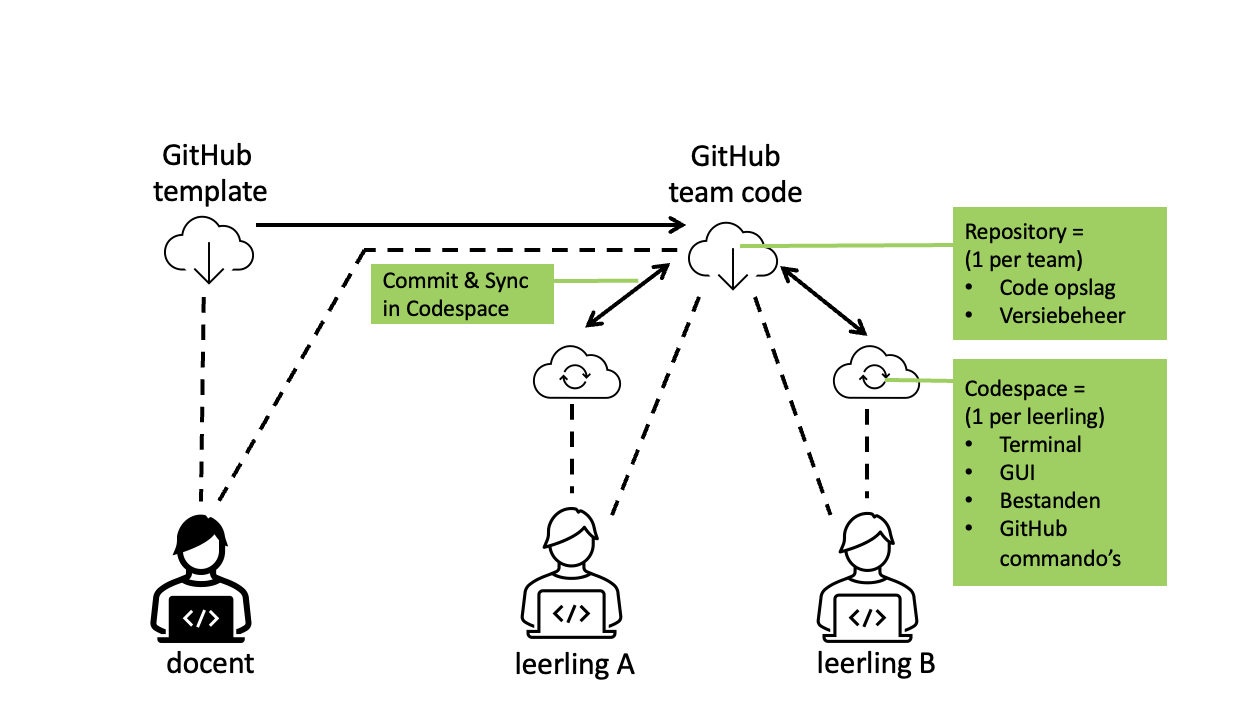
Schematische weergave van samenwerken in Codespaces
8.3Samenwerken in GitHub
Jouw wijzigingen opslaan
Sla je wijzigingen als volgt op in GitHub:
Klik in de menu balk die links op je scherm staat op het Source Control icoon.
Vul een beschrijving in van je wijziging
Druk op de knop “Commit & Sync”.
Als je maatje intussen andere wijzigingen heeft opgeslagen, dan kiest GitHub als volgt:
Bestanden die jouw maatje heeft gewijzigd worden van GitHub naar jouw Codespace gekopieerd.
Bestanden die jij hebt gewijzigd worden van jouw Codespace naar GitHub gekopieerd.
Van bestanden die jullie allebei hebben gewijzigd toont GitHub jouw versie als laatste versie.
Wijzigingen van jou en je maatje samenvoegen
Wijzigingen van je maatje die jij hebt overschreven kun je terughalen:
Klik op het Source Control icoon.
Klik onder GRAPH op de wijziging van je maatje, de lijst met bestanden die je maatje veranderd heeft verschijnen
Klik bij het bestand waarvan je wijzigingen wilt herstellen op het icoontje links van de M, het bestand opent (als je rode en groene regels ziet dan heb je op de naam van het bestand geklikt in plaats van het icoontje)
Knip en plak de wijzigingen uit de versie van je maatje naar de versie van jou
Sla je wijzigingen op in GitHub met “Commit & Sync”
Opmerkingen voor ervaren git-gebruikers
De standaardinstellingen voor git zijn aangepast in de configuratie-bestanden van de Codespaces, zodat git gemakkelijker te gebruiken is voor leerlingen.
- Commit & Sync
- De “Commit & Sync” knop doet vier dingen met één klik: Stage all changes, Commit, Pull en Push
- Merge (en Pull)
- Bij pull en merge wordt gekeken per bestand (dus niet per regel). De versie van het laatste gewijzigde bestand (ours) wordt bewaard. Op deze manier ontstaan geen merge-conflicten, dat maakt het werken met git voor leerlingen een stuk eenvoudiger. Deze manier van werken is niet heel git-like, maar het zorgt ervoor dat leerlingen altijd hun werk snel kunnen opslaan. Parallele commits van teamgenoten die daarbij mogelijk worden overschreven, kunnen weer hersteld worden door gewijzigde delen code te knippen uit de oude versie en te plakken in de nieuwe versie.
- Branches
- Gemiddelde projecten van leerlingen zijn tientallen uren werk. In de praktijk blijkt dat dit zonder branches goed werkt. Als je met groepen van vier of meer personen werkt aan projecten van meer dan honderd uur, dan kun je het gebruik van branches overwegen.
8.4Veelgestelde vragen
Werken met Codespaces en repositories
Hoe open ik mijn laatste Codespace?
Open GitHub en login.
Klik op de drie streepjes links bovenin. Een menu opent.
Klik in het menu op Codespaces. Er wordt een lijst al je Codespaces getoond
Klik op de Codespace die je wilt openen. Het openen duurt één a twee minuten.
Hoe maak ik een nieuwe Codespace?
Open GitHub en login. Ga naar je repository.
Klik op de groen knop “Code”, een popup menu verschijnt.
Kies het tabje “Codespaces” in het menu.
Klik op de groen knop “Create Codespace” (die zie je als je nog geen Codespace van deze repository hebt), klik op “+” als je die knop er niet is.
De nieuwe Codespace wordt gemaakt en al je code uit GitHub wordt naar de Codespace gekopieerd. Dit duurt één a twee minuten.
Waar staat mijn repository?
Open GitHub en login
Links in het scherm staan de repo’s die je recent en vaak gebruikt hebt. Door op een repo te klikken wordt deze geladen. De link van de repo staat bovenin je browser.
Als je in een team aan een repo werkt, klik dan links op het team, daarna bovenin je scherm op repositories
Lijst met commits bekijken
Open GitHub, ga naar de pagina met je repository.
Een lijst met de laatste wijzigingen krijg je door te klikken op het aantal commits, onder de groene knop met “Code”. Van elke commit kun je zien wat er is gewijzigd, klik daarvoor op het nummer van de commit aan het einde van de regel.
Oude versie van je repository bekijken
Open GitHub, ga naar de pagina met je repository.
Een lijst met de laatste wijzigingen krijg je door te klikken op het aantal commits, onder de groene knop met “Code”.
Klik op
<>achter een commit naar keuze. Je ziet nu de versie van de repository op het moment van de commit.
Werken met hestanden en mappen
Bestanden bekijken
Open Codespaces.
In de kolom met iconen links op je scherm zie je bovenaan een icoontje met twee velletjes papier. Klik daarop. Je ziet nu een lijst met al je bestanden en mappen. Mappen kun je uitklappen.
Als je dubbelklikt op een bestand, dan wordt het geopend.
Als je met je rechtermuisknop op een bestand of map klikt, dan verschijnt er een drop-down menu waarin je meer met het bestand of de map kunt doen.
Nieuw bestand of map maken
Open Codespaces.
In de kolom met iconen links op je scherm zie je bovenaan een icoontje met twee velletjes papier. Klik daarop. Je ziet nu een lijst met al je bestanden en mappen. Mappen kun je uitklappen.
Als je muis op de lijst met bestanden staat, dan zie je vlak boven de lijst twee icoontjes met een +. Als je op de linker klikt, dan maak je een nieuw bestand. Als je op de rechter klikt, dan maak je een nieuwe map.
Naam van bestand of map wijzigen
Open Codespaces.
In de kolom met iconen links op je scherm zie je bovenaan een icoontje met twee velletjes papier. Klik daarop. Je ziet nu een lijst met al je bestanden en mappen. Mappen kun je uitklappen.
Klik met de rechtmuisknop op een bestand of map. Er verschijnt een drop-down menu. Kies “Rename...” in het pull-down menu. Pas de naam aan en druk op Enter.
Bestanden verplaatsen
Open Codespaces.
In de kolom met iconen links op je scherm zie je bovenaan een icoontje met twee velletjes papier. Klik daarop. Je ziet nu een lijst met al je bestanden en mappen. Mappen kun je uitklappen.
Sleep het bestand van de ene naar de andere map.
Bestand uploaden naar Codespaces
Open Codespaces.
In de kolom met iconen links op je scherm zie je bovenaan een icoontje met twee velletjes papier. Klik daarop. Je ziet nu een lijst met al je bestanden en mappen. Mappen kun je uitklappen.
Sleep een bestand van je bureaublad naar het lijstje bestanden in Codespaces.
Als stap 3 niet werkt, probeer dan stap 4.Ga op een map staan, klik op de rechtermuisknop, een pull-down menu verschijnt, kies “Upload...” in het pull-down menu.
Bestand downloaden uit Codespaces
Open Codespaces.
In de kolom met iconen links op je scherm zie je bovenaan een icoontje met twee velletjes papier. Klik daarop. Je ziet nu een lijst met al je bestanden en mappen. Mappen kun je uitklappen.
Ga op een bestand staan, klik op de rechtermuisknop, een pull-down menu verschijnt, kies “Download...” in het pull-down menu.
Alle bestanden downloaden
Open GitHub, ga naar de pagina met je repository.
Klik op de groene knop “Code” en kies in het menu dat verschijnt voor “Download ZIP”.
Dubbelklik op het gedownloade zip-bestand om alle bestanden uit te pakken.
Versiebeheer en samenwerken
Oude wijzigingen terughalen
Er zijn oude wijzigingen overschreven, hoe kan ik die terug halen?
Open je Codespace
Klik in de activity bar op het Source Control icoon.
Klik onder GRAPH op een oude versie, de lijst met bestanden die in die versie gewijzigd zijn verschijnt
Klik bij het bestand waarvan je wijzigingen wilt herstellen op het icoontje links van de M, het bestand opent (als je rode en groene regels ziet dan heb je op de naam van het bestand geklikt in plaats van het icoontje)
Knip de wijzigingen uit de oude versie en plak ze in de laatste versie
Sla je wijzigingen in de laatste versie op met “Commit & Sync”
Merge conflict oplossen
Met de configuratie van git die we sinds leerjaar 2025/2026 gebruiken, kiest git automatisch de laatste versie van elk bestand. Daardoor zijn er geen merge conflicten meer mogelijk. Het kan daardoor wel gebeuren dat oude versies worden overschreven. In de tip hierboven staat hoe je overschreven wijzigingen terug kunt halen.
Ik heb toch een merge conflict, hoe los ik dat op?
Kijk dan deze video. daarin wordt uitgelegd hoe je een merge conflict in VS Code oplost.
https://
Als je er met de video niet uitkomt en er is niemand in de buurt die je kan helpen, dan kun je het volgende doen.
Maak een nieuwe Codespace. In de nieuwe Codespace wordt de laatste versie van de code van GitHub ingelezen.
Knip en plak de wijzigingen van je oude Codespace naar je nieuwe Codespace.
Test of je code het doet, haal de fouten eruit.
Bewaar je wijzigingen in GitHub door in je nieuwe Codespace op Commit en Sync te klikken.
Scherm delen
Ik wil mijn scherm delen met iemand anders, hoe doe ik dat?
In de iconenbalk links op je scherm zie een soort gebogen pijl. Dit is de extension “live-share”. Hiermee kun je je scherm delen met andere GitHub gebruikers.
Deze functie is bedoeld om samen snel een klein probleem op te lossen. Gebruik hem niet meer dan een paar minuten per les. Echte programmeurs verdelen het werk, maken elk hun eigen stuk code in hun eigen Codespace en delen het dan via GitHub. Dat moet jij ook leren.
Overige vragen en problemen
GitHub 404 fout oplossen
Ik heb via email een link ontvangen om toegang te krijgen tot een repo, maar als ik op de link druk dan krijg ik een 404 fout. Wat moet ik doen?
Login op GitHub en druk daarna nogmaals op de link.
Automatisch inspringen
Open een bestand in VS Code
Klik in het bestand op de rechtermuisknop. Er verschijnt een pop-up menu.
Klik in het menu op Format Document. Het document wordt aangepast zodat de code netjes inspringt.
Hoeveel gratis usage heb ik nog?
Per maand krijg je gratis usage voor allerlei dingen, de belangrijkste voor jou zijn:
Aantal repositories in GitHub: onbeperkt
Hoeveelheid opslag in GitHub: onbeperkt
Aantal uren gebruik van Codespaces: 60 per maand (bij de standaard configuratie met 2 vCPU)
Hoeveelheid opslag gemiddeld per maand in Codespaces: 15 GB (één Codespace neemt 1 à 2 GB in beslag)
Je kunt zien hoeveel usage je nog hebt op:
https://
Om onnodige usage te voorkomen is GitHub als volgt ingesteld:
Een Codespace die je een half uur open hebt staan zonder dat je erin werkt wordt automatisch gesloten (niet gewist).
Een Codespace die je twee weken niet opent wordt automatische gewist.
Mijn gratis usage is op
Je kunt 3 dingen doen:
Een tweede account aanmaken, je docent kan dat account toeveogen als collaborator aan de repo waarin je werkte.
Bijbetalen, dit is vooral handig voor docenten. Je moet een creditcard invoeren en kunt een maximum bedrag per maand instellen.
Verder werken in een lokaal geïnstalleerde VS Code met Docker, hiervoor heb je een PC of laptop nodig en moet je handig zijn met VS Code en Docker.
De GUI toont mijn oude programma
Het kan zijn dat de GUI (grafische scherm) nog verbonden is met een oude versie van je programma, Dat gebeurt als je programma niet (of niet goed) afgesloten is, voordat je een nieuwe start.
Sluit alle terminals in je codespace. Een terminal sluit je door met je rechter muisknop in de terminal te klikken, daarna kies je
terminal afsluitenin het popup-menu dat verschijnt. Herhaal dit tot je geen enkele terminal meer ziet.Open één nieuwe terminal, dat kan met de toets [control]+[`]